
Bloqueo de la App en WhatsApp Plus: qué es, cómo se activa y qué cubre realmente
Esta función actúa como una barrera de entrada a todo WhatsApp Plus, no solo a una conversación concreta. Cuando está habilitada, cualquier persona que intente abrir la aplicación deberá superar primero un método de verificación, lo que impide el acceso a mensajes, imágenes, vídeos, ajustes y cualquier otro contenido alojado en la app. Resulta especialmente práctica en situaciones donde el teléfono pasa por manos ajenas, aunque sea de forma puntual y con la pantalla desbloqueada.
Funcionamiento: al activarla, el sistema exige la credencial configurada antes de mostrar la interfaz de WhatsApp Plus. De este modo, se corta el paso a curiosos incluso si el dispositivo está desbloqueado.
Alcance de la protección: abarca la totalidad de la aplicación, incluyendo chats privados, archivos multimedia, preferencias y demás datos internos.
Métodos de verificación disponibles: según la versión de WhatsApp Plus y el modelo de teléfono, podrás elegir entre PIN, contraseña, patrón o huella dactilar. Lo recomendable es optar por una opción que combine seguridad y facilidad para recordarla.
¿Cuándo conviene activarlo? Cuando buscas una protección global de la app y no solo blindar un chat puntual. Por ejemplo, si sueles prestar el móvil, este bloqueo añade una capa extra antes de que alguien pueda entrar en WhatsApp Plus.
Guía paso a paso para configurar la protección global de WhatsApp Plus
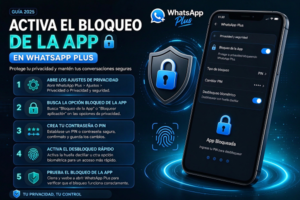
Si tu intención es blindar la aplicación entera y no solo un par de conversaciones, este sistema de bloqueo resulta una solución práctica y rápida de configurar. Aunque los nombres de las opciones pueden cambiar ligeramente entre versiones, el procedimiento general sigue una lógica muy similar. Estos son los pasos que debes seguir:
1. Entra en los ajustes de privacidad
Inicia WhatsApp Plus, pulsa sobre el icono del menú y accede a Ajustes. Desde ahí, dirígete a Privacidad o Privacidad y seguridad, donde se concentran las herramientas de protección de la app.
2. Localiza la función de bloqueo
Busca una opción llamada Bloqueo de la App, Bloquear aplicación o similar. Al tocarla, podrás consultar qué métodos de autenticación admite tu versión instalada.
3. Define tu credencial de acceso
Crea un PIN o contraseña que sea segura pero fácil de recordar para ti, y difícil de adivinar para los demás. Confírmala cuando el sistema lo solicite y guarda los cambios antes de salir.
4. Habilita el desbloqueo biométrico
Si tu dispositivo y tu versión de WhatsApp Plus lo permiten, activa la huella dactilar u otra opción biométrica. Esto te permitirá entrar más rápido sin renunciar a la capa extra de seguridad.
5. Verifica que el bloqueo funciona
Cierra WhatsApp Plus por completo y ábrelo de nuevo. Si el sistema te pide el PIN, la contraseña o la huella, significa que la protección se ha activado correctamente.
Bloqueo de Chats en WhatsApp Plus: protección selectiva para conversaciones delicadas
Frente al bloqueo global de la aplicación, esta función permite poner un candado únicamente a los chats que tú elijas, sin afectar al resto de la app. Es la alternativa ideal cuando solo necesitas resguardar ciertos diálogos y prefieres mantener el acceso normal al resto de WhatsApp Plus.
Cómo se activa: basta con abrir la conversación que quieres proteger y habilitar el Bloqueo de Chats desde las opciones de privacidad. A partir de ese momento, será necesario superar una verificación para entrar en ella.
Qué sucede con el chat protegido: la conversación desaparece de la lista principal de chats y su acceso queda limitado según la versión de WhatsApp Plus y el dispositivo que utilices.
Qué nivel de protección ofrece: añade una capa extra de privacidad sobre los chats marcados, lo que dificulta que alguien pueda toparse con mensajes o archivos multimedia sensibles de forma casual.
¿Cuándo conviene usarlo? Cuando buscas blindar conversaciones concretas sin necesidad de bloquear toda la aplicación. Es decir, si quieres privacidad puntual sin sacrificar la comodidad de usar WhatsApp Plus con normalidad.
Protege una sola conversación en WhatsApp Plus: procedimiento detallado
Si no necesitas blindar toda la aplicación y prefieres limitar la protección a un diálogo concreto, esta opción te permite hacerlo en pocos pasos. Ten en cuenta que los nombres de los menús pueden variar según la versión instalada.
1. Elige la conversación adecuada
Abre WhatsApp Plus y localiza el chat que deseas resguardar. Lo más recomendable es seleccionar aquellos diálogos que contengan información sensible o mensajes que no quieras dejar al alcance de otras personas.
2. Accede a las opciones de privacidad del chat
Dentro de la conversación, abre el menú o los ajustes de privacidad y busca las funciones relacionadas con la protección de chats.
3. Activa el Bloqueo de Chats
Pulsa sobre Bloqueo de Chats para iniciar el proceso. Si tu versión es compatible, aparecerán las opciones de seguridad disponibles.
4. Confirma la protección
Sigue las indicaciones en pantalla para completar el bloqueo. Dependiendo del dispositivo y la versión, puede que tengas que verificar tu identidad con un PIN, una contraseña o la huella dactilar.
5. Entra en el chat cuando lo necesites
A partir de ese momento, la conversación pedirá el método de autenticación configurado antes de abrirse. Para consultarla, dirígete a tus chats bloqueados y supera la verificación correspondiente.
Bloqueo global o bloqueo por chat en WhatsApp Plus: comparativa para elegir bien
Las dos herramientas de privacidad de WhatsApp Plus persiguen el mismo objetivo, pero operan en niveles distintos. Una resguarda la totalidad de la aplicación, mientras que la otra se limita a los diálogos que elijas manualmente. Entender sus diferencias evita confusiones y te ayuda a escoger la que mejor encaja con lo que necesitas.
| Aspecto | Bloqueo de la App | Bloqueo de Chats |
|---|---|---|
| Qué resguarda | Toda la aplicación | Conversaciones seleccionadas |
| Cuándo pide acceso | Al abrir WhatsApp Plus | Al abrir los chats bloqueados |
| Recomendado para | Privacidad general del entorno | Diálogos delicados o sensibles |
| Cobertura | Completa | Limitada a chats concretos |
Dicho de otro modo: si tu prioridad es que nadie pueda entrar en WhatsApp Plus, la opción global es la adecuada. Si prefieres que la app siga siendo accesible pero quieres apartar ciertas conversaciones de miradas ajenas, el bloqueo por chat es la vía más práctica. También puedes combinar ambas para un control más preciso.
Otras guías de funciones de WhatsApp Plus que pueden interesarte:
-
WhatsApp Plus Múltiples Cuentas
-
Funciones impulsadas por IA de WhatsApp Plus Última v18.80
-
Cómo Desactivar el Tick Azul en WhatsApp Plus
-
Cómo Ocultar la Última Vez en WhatsApp Plus
-
Cómo Programar Mensajes en WhatsApp Plus
-
Ajustes Anti Ban en WhatsApp Plus
-
Cómo Usar la Función Cambiador de Voz de WhatsApp Plus
Combinar ambos bloqueos en WhatsApp Plus: sí es posible y así te beneficia
Si tu versión de WhatsApp Plus incluye las dos herramientas de privacidad, no tienes por qué elegir entre ellas. Puedes activarlas al mismo tiempo para crear un sistema de protección en dos capas: una que impide abrir la aplicación sin autorización y otra que añade un candado extra a las conversaciones que marques como sensibles.
Esta configuración resulta útil cuando buscas un resguardo completo sin renunciar al control selectivo. Es decir, la app queda blindada en su totalidad y, además, los chats más delicados cuentan con una barrera adicional. El resultado es un nivel de privacidad más sólido que el que ofrece cualquiera de las dos funciones por separado.
Cierre: elige el nivel de protección que mejor encaje contigo
Recapitulando, WhatsApp Plus pone a tu disposición dos vías complementarias para cuidar tu privacidad. Una actúa sobre la aplicación en su conjunto, impidiendo que cualquiera pueda abrirla sin la credencial correspondiente. La otra se limita a los diálogos que marques, dejando el resto de la app accesible con normalidad.
Si lo que buscas es un resguardo general del entorno, la primera opción es la más adecuada. Si, por el contrario, solo te preocupan ciertas conversaciones, la segunda resulta más cómoda y práctica. Y si tu versión admite ambas, puedes activarlas a la vez para sumar una capa extra de seguridad sin renunciar a ninguna de las dos ventajas.


