Cada vez que abres la aplicación, WhatsApp Plus registra ese momento y lo muestra a tus contactos bajo la etiqueta «Última vez». Es una función cómoda para saber si alguien está disponible, pero también una ventana abierta a tus rutinas: a qué hora te conectas, cuándo te desconectas o si has estado revisando el móvil a altas horas de la madrugada.
Si esa exposición te incomoda, la app incluye controles de privacidad más flexibles que los de la versión original. Con ellos puedes decidir quién accede a ese dato, limitar tu estado en línea o directamente hacer que desaparezca para todos. No requiere conocimientos técnicos: basta con entrar en los ajustes y elegir la opción que prefieras. En pocos toques, tu actividad deja de estar disponible para quien tú no quieras.
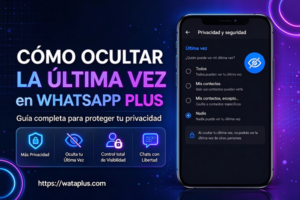
La «Última vez» en WhatsApp Plus: qué revela y cómo limitar su visibilidad
Esta función registra el instante en que abriste la aplicación por última vez y lo comparte con tus contactos, de modo que cualquiera puede hacerse una idea de tu disponibilidad reciente. Es útil para saber si alguien está conectado, pero también deja entrever tus hábitos: las horas a las que sueles entrar, cuándo dejaste de responder o si has estado consultando el teléfono a deshoras.
La buena noticia es que WhatsApp Plus no te obliga a mostrar esa información. Desde sus ajustes de privacidad puedes decidir quién tiene acceso a ese dato: todos tus contactos, solo algunos, nadie, o limitarlo a las personas con las que tienes una relación más estrecha. Así dejas de exponer tu actividad sin renunciar a usar la aplicación con normalidad.
Dejar de mostrar tu «Última vez» en WhatsApp Plus APK: procedimiento detallado
Ocultar el momento de tu última conexión requiere apenas unos toques si sigues este orden:
1. Inicia la aplicación
Abre WhatsApp Plus APK en tu dispositivo, preferiblemente con la versión más reciente instalada. Una vez dentro, despliega el menú de tres puntos que aparece en la esquina superior derecha.
2. Accede a los controles de privacidad
Del menú, elige Ajustes de Plus y después entra en Privacidad y seguridad. Es ahí donde se concentran las opciones relacionadas con tu visibilidad.
3. Busca el apartado «Última vez»
Dentro de las opciones de privacidad, localiza Última vez y púlsala. Antes de modificar nada, conviene revisar las alternativas de visibilidad que tengas disponibles.
4. Escoge quién podrá verla
Marca Nadie para que ningún contacto acceda a ese dato. Selecciona Mis contactos si prefieres que solo las personas agregadas puedan consultarlo. Y si tu versión incorpora controles personalizados, define los contactos específicos que tendrán acceso.
5. Confirma que el cambio se aplicó
Regresa a la pantalla anterior tras elegir la opción. Abre una conversación cualquiera y observa cómo se muestra tu última conexión. Para mayor tranquilidad, pide a alguien de confianza que compruebe desde su teléfono que el ajuste funciona.
Otras guías de funciones de WhatsApp Plus:
-
Cómo Usar la Función Cambiador de Voz de WhatsApp Plus
-
Respuesta Automática de WhatsApp Plus: Cómo Configurarla 2026
-
Cómo Personalizar Temas de WhatsApp Plus
-
Cómo Programar Mensajes en WhatsApp Plus 2026
Ocultar la «Última vez» solo a ciertos contactos en WhatsApp Plus: ¿es posible?
Sí, siempre que tu versión de WhatsApp Plus incorpore controles de privacidad personalizados. En ese caso, no estás obligado a elegir entre mostrarla a todos o esconderla por completo: puedes seleccionar destinatarios concretos y dejar fuera únicamente a quienes prefieras.
El procedimiento pasa por entrar en Privacidad y seguridad, localizar la opción Última vez y servirse de las alternativas de visibilidad disponibles para definir quién accede a ese dato. Así mantienes el control sin renunciar a que otras personas sigan viendo tu actividad reciente.
Reactivar la «Última vez» en WhatsApp Plus: pasos para volver a mostrarla
Si en algún momento ocultaste tu última conexión y ahora quieres que tus contactos vuelvan a verla, el proceso es rápido:
-
Abre WhatsApp Plus APK y pulsa el menú de tres puntos.
-
Entra en Ajustes de Plus > Privacidad y seguridad.
-
Localiza la opción Última vez y accede a sus ajustes de visibilidad.
-
Escoge Mis contactos o la alternativa que mejor se ajuste a lo que quieres mostrar.
-
Vuelve a la pantalla de chats y comprueba que tu estado de última conexión aparece de nuevo.
Última conexión, estado en línea y otras señales: qué controla cada ajuste en WhatsApp Plus
Dentro de los ajustes de privacidad conviven varias opciones que, a menudo, se confunden entre sí. Cada una regula una señal distinta de tu actividad:
| Opción de privacidad | Qué regula |
|---|---|
| Última vez | El momento en que estuviste activo por última vez |
| Estado en línea | Si apareces como conectado en ese instante |
| Confirmaciones de lectura | Si los demás ven los ticks azules al leer sus mensajes |
| Estado de escritura | Si otros ven que estás redactando un mensaje |
Conocer esta distinción evita malentendidos: desactivar una no oculta las demás. Si tu objetivo es pasar desapercibido por completo, tendrás que revisar cada ajuste por separado y decidir cuál te conviene mantener activo.
Cierre: tu última conexión, bajo tu criterio
Ocultar la última vez en WhatsApp Plus no exige complicaciones: basta con entrar en los ajustes de privacidad, escoger la alternativa de visibilidad que prefieras y confirmar que el cambio ha quedado guardado. Con ese pequeño gesto ganas control sobre quién puede hacerse una idea de tu actividad reciente, sin renunciar a usar la aplicación con normalidad.
Y si además quieres estar al día con la versión más reciente de WhatsApp Plus APK, conviene consultar fuentes confiables donde se detallen sus funciones y las opciones de privacidad disponibles.


