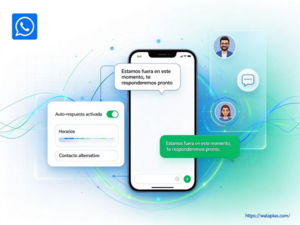
Configurar el mensaje de fuera de horario en WhatsApp Business: guía paso a paso
La configuración puede variar ligeramente según la versión de WhatsApp Business y el dispositivo, pero normalmente encontrarás esta función dentro de las herramientas de empresa.
Paso 1: Accede a Herramientas comerciales
Abre la aplicación WhatsApp Business.
Dentro de Herramientas comerciales verás las opciones: Mensaje de saludo, Mensaje de ausencia y Respuestas rápidas.
Paso 2: Define antes tu horario comercial
Requisito crítico: para que la opción «Fuera del horario comercial» funcione, debes haber configurado tu horario en el perfil de la empresa.
Ve a Ajustes > Perfil de la empresa > Horario comercial y define tus días y horas de atención. Este dato alimentará automáticamente tu mensaje de ausencia.
Paso 3: Activa el mensaje de ausencia
En Herramientas comerciales, pulsa Mensaje de ausencia.
Paso 4: Programa el horario de envío
Toca Programar y elige una de estas tres opciones:
La tercera opción es la joya de la corona: una vez configurada, funciona sola para siempre. No tienes que activarla ni desactivarla cada día.
Paso 5: Elige quién recibe el mensaje
Pulsa Destinatarios y selecciona:
-
Todos: cualquiera que te escriba fuera de horario.
-
Todos excepto…: excluye a contactos que tú elijas.
-
Solo enviar a…: solo a contactos seleccionados.
-
Todos los que no están en la agenda: solo a números desconocidos.
Para la mayoría de los negocios, «Todos» es la opción correcta.
Paso 6: Guarda y verifica
Pulsa Guardar. Para comprobar que funciona, escríbete desde otro número fuera de tu horario comercial. Deberías recibir el mensaje automáticamente.
Nota importante: tu teléfono debe tener conexión a internet activa para que se envíen los mensajes de ausencia. Si apagas el móvil o desactivas los datos, el cliente no recibirá nada.
Cómo redactar un mensaje de ausencia en WhatsApp Business que no suene distante
No conviene recurrir a un mensaje de ausencia que se limite a decir «Estamos cerrados, escriba después»: resulta frío y poco profesional. Un buen mensaje automático de WhatsApp Business debería cumplir cuatro funciones:
-
Confirmar la recepción: «Hemos recibido tu mensaje».
-
Explicar por qué no respondes: «Estamos fuera de horario» / «Estamos disfrutando del fin de semana».
-
Dar un tiempo estimado de respuesta: «Te responderemos mañana a las 9:00» / «En un plazo máximo de 2 horas».
-
Ofrecer una acción inmediata: un enlace a preguntas frecuentes, un catálogo, un formulario de pedido o un número de teléfono para urgencias.
Este mensaje de cuatro partes es el mejor que existe.
Mensajes de ausencia listos para usar en WhatsApp Business
Mensajes generales fuera de horario
-
«¡Gracias por tu mensaje! Ahora mismo no estamos disponibles, pero te responderemos en cuanto volvamos, normalmente en menos de [2 horas].»
-
«¡Hola! Has contactado con nosotros fuera de nuestro horario de atención. Deja tu mensaje y te responderemos lo antes posible.»
-
«¡Hemos recibido tu mensaje! Nuestro equipo atiende de lunes a viernes, de [9:00 a 18:00]. ¡Te escribiremos muy pronto!»
-
«¡Gracias por escribirnos! Ahora mismo estamos atendiendo a otros clientes, tendrás respuesta en unos [30 minutos].»
-
«¡Hola! Estamos ausentes por un momento. Para asuntos urgentes, llama al [número]; de lo contrario, te responderemos en breve.»
Mensajes de soporte y cola de espera
-
«¡Gracias! Tu solicitud ha entrado en nuestra cola. El tiempo de respuesta actual es de aproximadamente [1 hora]. Te escribiremos aquí mismo en cuanto te toque.»
-
«Hemos recibido tu mensaje y creado un ticket. Responde con cualquier detalle adicional; las capturas de pantalla también ayudan.»
-
«¡Recibido! Mientras esperas: nuestro centro de ayuda en [enlace] responde a las preguntas más frecuentes al instante.»
Dudas habituales sobre el mensaje de ausencia en WhatsApp Business
¿Solo salta cuando estoy desconectado?
No funciona así. El envío depende de la programación que hayas definido, tengas o no la aplicación abierta en ese momento.
¿Se pueden tener mensajes distintos según la franja horaria?
En la versión gratuita de WhatsApp Business, no. Únicamente admite un mensaje de ausencia activo con una programación concreta.
¿Y si tengo el teléfono apagado?
Entonces no se envía. El mensaje de ausencia exige que el dispositivo tenga conexión a internet. Si apagas el móvil o cortas los datos, el cliente no recibe ninguna respuesta automática.