Si alguna vez has revisado el almacenamiento de tu dispositivo y te has sorprendido del espacio que ocupa WhatsApp, no eres el único. A lo largo de meses y años compartiendo fotos, vídeos, notas de voz y documentos, el almacenamiento de WhatsApp puede crecer silenciosamente hasta varios gigabytes, desplazando a otras apps y ralentizando tu teléfono. La buena noticia es que no tienes que borrar tus conversaciones valiosas para liberar espacio. Con WhatsApp Gold, puedes limpiar archivos innecesarios mientras mantienes intacto cada chat importante.
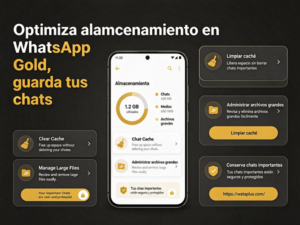
Por qué se acumulan los datos de almacenamiento de WhatsApp
Antes de profundizar en las soluciones, conviene entender qué está consumiendo tu espacio. El almacenamiento de datos de WhatsApp consta de más que solo mensajes de texto. De hecho, el texto apenas ocupa nada. Los verdaderos culpables son:
-
Fotos y vídeos recibidos en chats de grupo y conversaciones individuales
-
Contenido multimedia reenviado que se duplica en varios chats
-
Mensajes de voz y archivos de audio
-
Documentos, PDF y otros archivos compartidos
-
Caché de la app y datos temporales
-
Archivos de copia de seguridad antiguos almacenados localmente en tu dispositivo
La WhatsApp oficial ofrece una gestión básica del almacenamiento, pero WhatsApp Gold incorpora herramientas mejoradas que te dan un control más preciso sobre qué se queda y qué se va, todo ello sin tocar tu historial real de chats. Muchos usuarios también activan los mensajes que desaparecen para que el contenido antiguo caduque automáticamente y alivie el almacenamiento.
Haz primero una copia de seguridad de tus chats con Google Drive
Antes de eliminar cualquier cosa, siempre es recomendable proteger tus datos. Las copias de seguridad de WhatsApp en Google Drive garantizan que tus chats y el contenido multimedia importante estén a salvo en la nube, incluso si algo sale mal durante la limpieza.
Así se hace una copia de seguridad correctamente:
-
Abre WhatsApp Gold y toca el menú de tres puntos > Ajustes
-
Ve a Chats > Copia de seguridad de chats
-
Selecciona tu cuenta de Google y elige una frecuencia de copia de seguridad
-
Decide si quieres incluir vídeos en la copia de seguridad
-
Toca Crear copia de seguridad para iniciar una copia inmediata a través de Wi-Fi
Método 1: usa el gestor de almacenamiento integrado
WhatsApp Gold incluye una potente herramienta de gestión de almacenamiento que te permite ver exactamente qué archivos ocupan más espacio, para que puedas eliminarlos de forma selectiva sin borrar chats completos.
Sigue estos pasos:
-
Abre WhatsApp Gold > Ajustes > Almacenamiento y datos
-
Toca Gestionar almacenamiento para ver un desglose del uso de almacenamiento de WhatsApp
-
Verás categorías como:
-
Archivos de más de 5 MB
-
Contenido multimedia reenviado muchas veces
-
Chats individuales ordenados por tamaño de almacenamiento
-
-
Toca cualquier categoría para revisar los archivos, selecciona lo que ya no necesites y elimínalo
¿La mejor parte? Eliminar archivos multimedia de esta forma solo los borra del almacenamiento de tu dispositivo. El hilo del chat en sí, incluidos todos los mensajes de texto, enlaces e historial de conversación, permanece completamente intacto.
Método 2: mover los archivos de WhatsApp a la tarjeta SD
Para los usuarios de Android con almacenamiento ampliable, mover los archivos de WhatsApp a la tarjeta SD es una de las formas más eficaces de liberar almacenamiento interno sin eliminar nada. Resulta especialmente útil si tienes una biblioteca multimedia grande que quieres conservar.
Así se hace de forma segura:
-
Abre la app de gestor de archivos de tu dispositivo
-
Navega a Almacenamiento interno > WhatsApp > Media
-
Selecciona las carpetas que quieres mover
-
Elige Mover o Cortar en el menú
-
Explora hasta tu tarjeta SD y crea una carpeta WhatsApp Media
-
Pega los archivos en la nueva ubicación
Este método mantiene todo tu contenido multimedia accesible mientras traslada la carga de almacenamiento a tu tarjeta SD externa. WhatsApp Gold seguirá pudiendo acceder a los archivos siempre que la tarjeta SD permanezca en tu dispositivo.
Método 3: borrar la caché de la app
Si necesitas liberar espacio rápidamente y no quieres revisar archivos uno por uno, borrar la caché de la app es un primer paso seguro. Los archivos de caché son datos temporales que se almacenan para que la app funcione más rápido; no son tus chats ni tu contenido multimedia reales.
Para borrar la caché en Android:
-
Ve a Ajustes de tu dispositivo > Apps > WhatsApp Gold
-
Toca Almacenamiento
-
Toca Borrar caché
Esto suele liberar unos cientos de megabytes al instante y no tiene ningún efecto sobre tus mensajes, fotos o ajustes. Puedes hacerlo cada pocas semanas como mantenimiento rutinario.
Qué pasa cuando el almacenamiento del iPhone está lleno por WhatsApp
Si te enfrentas a problemas de almacenamiento lleno en el iPhone por culpa de WhatsApp, los principios de limpieza son similares, pero con algunas diferencias de plataforma. Los iPhone no tienen ranura para tarjeta SD, así que dependerás más del gestor de almacenamiento integrado y de las copias de seguridad en la nube.
Para los usuarios de iPhone:
-
Abre WhatsApp > Ajustes > Almacenamiento y datos > Gestionar almacenamiento
-
Revisa los archivos grandes y elimina lo que no necesites
-
Desactiva Guardar en el carrete para evitar que el contenido multimedia se duplique en tu fototeca
-
Usa copias de seguridad de iCloud en lugar del almacenamiento local para conservar los chats a largo plazo
Ten en cuenta que WhatsApp Gold está diseñado principalmente para Android. Los usuarios de iPhone pueden seguir los consejos oficiales de limpieza de almacenamiento de WhatsApp, pero no tendrán acceso a las funciones avanzadas de gestión de Gold.
Consejos prácticos para frenar la acumulación de datos antes de que empiece
Limpiar a posteriori funciona, pero el ahorro real llega cuando cortas el flujo desde el origen. Estos ajustes de WhatsApp Gold actúan como prevención más que como remedio:
Frena las descargas automáticas por tipo de red: en Almacenamiento y datos, entra en Descarga automática de multimedia y revisa cada categoría por separado, es decir, fotos, audio, vídeo y documentos, con reglas distintas para Wi-Fi, datos móviles y roaming. Desactivar los vídeos solo en datos móviles suele ser suficiente para evitar los picos de consumo sin renunciar a la comodidad en casa.
Rompe la duplicación con la galería: cuando la visibilidad de multimedia está activa, cada foto recibida se guarda dos veces, una en la carpeta de WhatsApp y otra en la galería del sistema. Desactivarla elimina esa segunda copia y reduce el crecimiento sin que pierdas acceso a las imágenes dentro de la conversación.
Deja que el contenido caduque solo: en grupos ruidosos donde el valor está en el momento y no en el archivo, los mensajes que desaparecen actúan como una limpieza programada. El contenido antiguo se va sin que tengas que revisarlo manualmente.
Convierte la revisión en una rutina breve: cinco minutos al mes en el gestor de almacenamiento, ordenando por archivos grandes y por multimedia reenviada muchas veces, bastan para detectar los vídeos y cadenas que más pesan. La clave está en la constancia, no en sesiones maratónicas de limpieza.
Reflexiones finales
No tienes que elegir entre conservar tu historial de chats y tener un teléfono rápido y libre de desorden. Usando las herramientas de almacenamiento mejoradas de WhatsApp Gold, haciendo copias de seguridad en Google Drive y moviendo los archivos de WhatsApp a la tarjeta SD, puedes recuperar gigabytes de espacio sin perder ni una sola conversación importante.
Ya sea que te enfrentes a una acumulación leve de almacenamiento o a un aviso de almacenamiento lleno, empieza por los pasos más seguros: primero la copia de seguridad, luego borrar la caché y después eliminar contenido multimedia de forma selectiva. Tus chats permanecen a salvo y tu dispositivo funciona con más fluidez.
¿Listo para tomar el control del almacenamiento de tu WhatsApp? Descarga la última versión de WhatsApp Gold para acceder a la gestión avanzada de almacenamiento, al soporte de tarjeta SD y a todas las funciones de privacidad que necesitas.


