Ocultar una conversación en WhatsApp Plus es una función útil para mantener ciertos chats fuera de la vista principal. Pero llega un momento en el que necesitas volver a acceder a esa conversación y no recuerdas cómo hacerlo. La buena noticia es que el procedimiento es sencillo, aunque los nombres exactos de los menús pueden variar según la versión del mod que tengas instalada.
En este artículo explicamos cómo recuperar un chat oculto paso a paso, qué hacer si no lo encuentras, las variantes según la compilación y las precauciones que conviene tomar para no perder conversaciones en el intento.

Antes de empezar: cómo funciona el ocultamiento en WhatsApp Plus
La función de ocultar chats en WhatsApp Plus no elimina la conversación: la retira de la lista principal y la protege con un método de acceso. Dependiendo de la versión, puede quedar dentro de una carpeta de chats ocultos, requerir un PIN o la huella dactilar para mostrarse, o simplemente desaparecer de la vista hasta que se reactive la opción.
Antes de buscar el chat, ten claro qué método utilizaste al ocultarlo, porque eso determinará la ruta que debes seguir para recuperarlo.
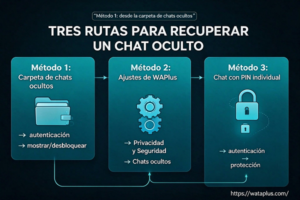
Método 1: desde la carpeta de chats ocultos
Es el sistema más habitual en las versiones recientes.
-
Abre WhatsApp Plus.
-
En la pantalla principal de chats, desliza hacia abajo o busca el icono de chats ocultos, que suele aparecer en la parte superior o en el menú de opciones.
-
Introduce el PIN, la contraseña o la huella dactilar que configuraste.
-
Verás la lista de conversaciones ocultas.
-
Mantén pulsado el chat que quieres recuperar.
-
Selecciona la opción de mostrar o desbloquear chat.
-
El chat volverá a aparecer en la lista principal.
Método 2: desde los ajustes de privacidad
Si el método anterior no funciona, prueba por esta vía:
-
Abre WhatsApp Plus y toca el menú de tres puntos.
-
Entra en Ajustes de WAPlus.
-
Dirígete a Privacidad y Seguridad.
-
Busca la opción de Chats ocultos, Chats bloqueados o Bloqueo de chats.
-
Introduce tu método de autenticación.
-
Selecciona el chat que quieres mostrar y elige la opción de desbloquear o mostrar.
-
Confirma la acción
Método 3: si el chat está bloqueado con PIN individual
Algunas versiones permiten bloquear chats concretos con un PIN propio, distinto al de la aplicación.
-
Abre la conversación desde la carpeta de chats ocultos.
-
Introduce el PIN específico de ese chat.
-
Una vez dentro, abre el menú del chat.
-
Busca la opción de desbloquear o quitar protección.
-
Confirma la acción para que vuelva a la lista principal.
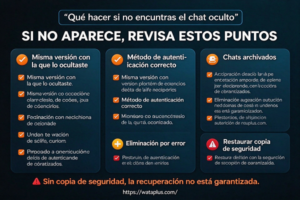
Qué hacer si no encuentras el chat oculto
Si has probado los tres métodos y el chat no aparece, revisa estos puntos:
-
Comprueba que estás usando la misma versión con la que ocultaste la conversación. Algunas actualizaciones cambian la ubicación de la carpeta.
-
Verifica el método de autenticación. Si cambiaste el PIN o la huella, puede que no estés accediendo a la carpeta correcta.
-
Revisa los chats archivados. A veces la conversación no está oculta, sino archivada, y se recupera de forma distinta.
-
Comprueba si el chat se eliminó por error. Si no aparece en ninguna lista, es posible que se haya borrado al desinstalar o actualizar la app.
-
Restaura una copia de seguridad. Si tienes un respaldo reciente, puedes recuperar las conversaciones perdidas.
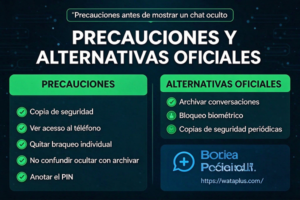
Precauciones antes de mostrar un chat oculto
-
Haz una copia de seguridad de tus chats antes de cambiar configuraciones de privacidad.
-
Comprueba quién tiene acceso a tu teléfono en el momento de mostrar la conversación, para no exponer información sensible.
-
Revisa si el chat tiene bloqueo individual. Si es así, deberás quitarlo también para que vuelva a la lista principal.
-
No confundas ocultar con archivar. Son funciones distintas y se gestionan desde menús diferentes.
-
Anota el PIN o el método de acceso en un lugar seguro. Si lo olvidas, recuperar el chat puede volverse complicado.
Riesgos de usar versiones modificadas para gestionar chats ocultos
-
Inestabilidad: algunas compilaciones pierden la configuración de chats ocultos tras una actualización.
-
Pérdida de datos: si la app falla o se reinstala sin copia de seguridad, las conversaciones ocultas pueden desaparecer.
-
Bloqueo de la cuenta: Meta detecta clientes no oficiales y puede suspender el número.
-
Ausencia de soporte: nadie te ayudará si el chat no se recupera.
Alternativas oficiales para proteger conversaciones
Si tu intención es mantener determinados chats lejos de la vista principal sin asumir los riesgos de una versión modificada, la app oficial pone a tu disposición varias vías:
-
Archivar conversaciones: puedes retirar chats de la lista principal sin perder el acceso a ellos, ya que siguen disponibles cuando los necesites.
-
Bloqueo biométrico: en los dispositivos compatibles, WhatsApp permite proteger la entrada a toda la aplicación mediante huella dactilar o reconocimiento facial.
-
Copias de seguridad periódicas: mantener un respaldo actualizado te evita disgustos y pérdidas de conversaciones si algo falla.
Conclusión: recuperar un chat oculto es sencillo si sabes dónde buscar
Mostrar un chat oculto en WhatsApp Plus se reduce a acceder a la carpeta de chats ocultos, introducir el método de autenticación y seleccionar la opción de desbloquear o mostrar. Si el método no funciona, los ajustes de privacidad y el PIN individual son las alternativas más habituales.
Eso sí, conviene hacerlo con precaución: verifica la versión que usas, mantén una copia de seguridad actualizada y no confundas ocultar con archivar. Y recuerda que, al tratarse de una aplicación no oficial, cualquier cambio en la configuración puede verse afectado por una actualización o por un fallo de la app.


