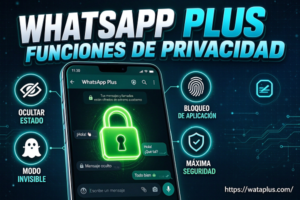
¿Alguna vez has querido responder un mensaje sin que la otra persona sepa que estás conectado, o evitar que aparezca ese doble check azul tras leer un texto? Esa necesidad es la que está llevando a muchos usuarios a decantarse por WhatsApp Plus, una versión modificada de la aplicación que incorpora funciones de privacidad ausentes en la versión oficial. Desde ocultar tu estado en línea y tu última conexión hasta poner un candado a chats concretos, esta versión te devuelve la capacidad de decidir quién ve qué y cuándo.
En este artículo repasamos una por una las funciones de privacidad más relevantes de WhatsApp Plus y te explicamos cómo activarlas paso a paso. Así que, sin más preámbulos, ¡empecemos!
Ocultar el estado en línea en WhatsApp Plus
Puedo decir sin exagerar que esta es una de las prestaciones que más me ha convencido de WhatsApp Plus. Te da la libertad de repasar tus chats sin que la etiqueta verde de «en línea» te delate. Se terminó eso de dar explicaciones por haber estado conectado sin contestar.
Cómo activarlo: Entra en Ajustes de WAPlus >> Privacidad y Seguridad >> y marca la opción.
Ocultar el doble check azul (confirmaciones de lectura)
Habilité esta función el día que me cansé de recibir el clásico «¿lo viste y no me respondes?». Con ella activada, tus confirmaciones de lectura dejan de ser visibles, de modo que puedes contestar cuando te venga bien. Es un detalle que parece menor, pero quita bastante presión de encima.
Cómo activarlo: Entra en Ajustes de WAPlus >> Privacidad y Seguridad >> Privacidad de Contactos >> aparecerá una ventana emergente, actívala.
Ocultar la última conexión en WhatsApp Plus
Si no quieres que nadie ande rastreando cuándo estuviste activo por última vez, esta función se vuelve imprescindible. En mi caso, la uso sobre todo de noche, para que nadie sepa que estoy repasando chats a las 2 de la madrugada. Es un ajuste de privacidad sencillo, pero la diferencia que marca es enorme.
Cómo activarlo: Entra en Ajustes de WAPlus >> Privacidad y Seguridad >> Privacidad de Contactos >> aparecerá una ventana emergente, actívala.
Ocultar el aviso «Escribiendo…» en WhatsApp Plus
Todos hemos vivido esa situación incómoda: empiezas a redactar, te detienes a ordenar las ideas y quien está al otro lado lleva un buen rato viendo «escribiendo…» en su pantalla. Esta opción elimina ese rastro por completo, así que puedes tomarte el tiempo que necesites sin que nadie sepa que estás dudando. Un ajuste discreto, pero que alivia bastante cuando no quieres contestar con prisas.
Cómo activarlo: Entra en Ajustes de WAPlus >> Privacidad y Seguridad >> Privacidad de Contactos >> aparecerá una ventana emergente, actívala.
Ocultar el estado «Grabando audio» en WhatsApp Plus
¿Estás grabando una nota de voz y prefieres que la otra persona no vea el icono del micrófono en tiempo real? Esta función esconde ese indicador para que puedas regrabar tantas veces como quieras. En mi caso, la uso constantemente cuando el primer intento no me convence.
Cómo activarlo: Entra en Ajustes de WAPlus >> Privacidad y Seguridad >> Privacidad de Contactos >> aparecerá una ventana emergente, actívala.
Ocultar la vista de estados (historias) en WhatsApp Plus
¿Te apetece ver el estado de alguien sin que esa persona se entere? Esta función te permite consultar historias de forma anónima. Resulta muy práctica para echar un vistazo a las actualizaciones sin que luego se genere una conversación incómoda al respecto.
Cómo activarlo: Entra en Ajustes de WAPlus >> Privacidad y Seguridad >> Privacidad de Contactos >> aparecerá una ventana emergente, actívala.
Bloqueo de app con huella o PIN en WhatsApp Plus
Esta es la función que recomiendo a todo el mundo sin excepción. Añade una capa extra de seguridad a la aplicación mediante tu huella dactilar o un PIN, de modo que nadie pueda coger tu teléfono y ponerse a revisar tus conversaciones. Tranquilidad total, sin complicaciones.
Cómo activar el bloqueo de app: Entra en Ajustes de WAPlus >> Privacidad y Seguridad >> Bloqueo de App >> configura tu huella, PIN o patrón >> confirma para activarlo.
Ocultar chats individuales en WhatsApp Plus
Hay conversaciones que simplemente no están hechas para todos los ojos, ¿verdad? Esta función te permite esconder chats concretos para que no aparezcan en tu lista principal. Es como disponer de una carpeta privada reservada solo para esas conversaciones que más te importan.
Cómo activarlo: Abre el chat que quieres ocultar >> manténlo pulsado >> selecciona Ocultar Chat en el menú >> establece un PIN si te lo solicita para bloquearlo.
Modo No Molestar (DND) en WhatsApp Plus
¿Necesitas un respiro de las notificaciones constantes sin llegar a borrar la aplicación? El modo No Molestar silencia todo mientras te concentras en el trabajo, duermes o simplemente buscas un poco de tranquilidad. Yo lo activo cada vez que necesito centrarme de verdad.
Cómo activarlo: Entra en Ajustes de WAPlus >> Privacidad y Seguridad >> Modo DND >> actívalo para silenciar las notificaciones al instante.
Congelar la última conexión en WhatsApp Plus
Esta función tiene su gracia: fija tu marca de última conexión en un punto concreto y evita que se actualice, por muchas veces que abras WhatsApp. Es perfecta si quieres seguir usando la aplicación sin desvelar en qué momento exacto lo hiciste.
Cómo activarlo: Entra en Ajustes de WAPlus >> Privacidad y Seguridad >> Congelar Última Conexión >> actívalo para bloquear tu marca de última conexión.
Reflexión final
Confío en que este recorrido te haya aclarado en qué consisten las funciones de privacidad de WhatsApp Plus y cuál es la forma de activarlas sin complicaciones. Si quieres seguir aprendiendo sobre la app y sus posibilidades, te invitamos a explorar nuestra categoría del blog, donde reunimos más guías de utilidad. ¡Gracias por dedicarnos tu tiempo!


