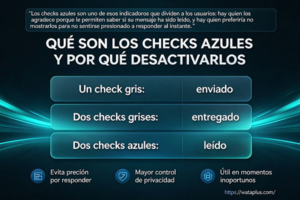
Los checks azules son uno de esos indicadores que dividen a los usuarios: hay quien los agradece porque le permiten saber si su mensaje ha sido leído, y hay quien preferiría no mostrarlos para no sentirse presionado a responder al instante. Si formas parte del segundo grupo, estás de suerte: WhatsApp permite desactivar las confirmaciones de lectura en unos pocos pasos.
En este artículo te explicamos cómo hacerlo tanto en Android como en iPhone, qué efectos tiene activar esta opción, qué ocurre con los checks de entrega y qué alternativas existen si lo que buscas es un control más fino de tu privacidad.
Qué son los checks azules y por qué desactivarlos
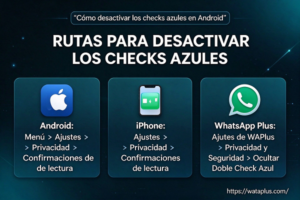
Cómo desactivar los checks azules en Android
-
Abre WhatsApp en tu teléfono.
-
Toca el menú de tres puntos en la esquina superior derecha.
-
Selecciona Ajustes.
-
Entra en Privacidad.
-
Busca la opción Confirmaciones de lectura.
-
Desactiva el interruptor.
A partir de ese momento, tus contactos dejarán de ver los checks azules cuando leas sus mensajes.
Cómo desactivar los checks azules en iPhone
-
Abre WhatsApp en tu iPhone.
-
Toca el icono de Ajustes en la barra inferior.
-
Entra en Privacidad.
-
Busca la opción Confirmaciones de lectura.
-
Desactiva el interruptor.
El proceso es prácticamente idéntico al de Android, con la diferencia de la ubicación de los ajustes en la interfaz.
Cómo desactivar los checks azules en WhatsApp Plus
Si usas una versión modificada, la ruta puede variar ligeramente según la compilación. En la mayoría de versiones de WhatsApp Plus, el procedimiento es este:
-
Abre WhatsApp Plus.
-
Toca el menú de tres puntos.
-
Entra en Ajustes de WAPlus.
-
Selecciona Privacidad y Seguridad.
-
Busca la opción Ocultar Doble Check Azul o Confirmaciones de lectura.
-
Actívala o desactívala según prefieras.
Algunas versiones permiten un control más fino: ocultar tus checks azules sin dejar de ver los de los demás, algo que la app oficial no ofrece.
Qué ocurre al desactivar las confirmaciones de lectura
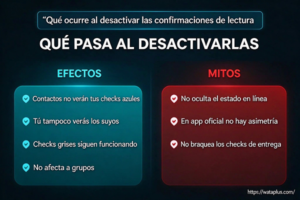
El efecto principal es que tus contactos dejan de ver los checks azules cuando lees sus mensajes. Pero hay más consecuencias:
La reciprocidad entra en juego. En la mayoría de versiones, esta opción funciona en ambos sentidos: tú tampoco verás cuándo leen tus mensajes.
Los checks de entrega siguen funcionando. Las dos marcas grises seguirán indicando que el mensaje llegó al destinatario, aunque ya no se transformen en azules al ser leído.
No afecta a otras funciones. El estado en línea, la última conexión y el indicador de escritura son ajustes independientes.
En grupos no hay checks azules. Los chats grupales no muestran confirmaciones de lectura individuales, así que esta opción no tiene efecto en ellos.
Qué pasa si quieres volver a activarlos
El proceso es igual de sencillo. Solo tienes que regresar a Ajustes > Privacidad > Confirmaciones de lectura y volver a activar el interruptor. A partir de ese momento, tus contactos volverán a ver los checks azules cuando leas sus mensajes, y tú recuperarás la posibilidad de ver los suyos.
Se pueden desactivar solo para algunos contactos
En la mayoría de las versiones de WhatsApp, la opción de confirmaciones de lectura es global: se aplica a todos los contactos o a ninguno. No existe un selector que permita elegir destinatario por destinatario, salvo que uses una versión modificada que incorpore controles individuales, algo poco frecuente.
Mitos sobre los checks azules
«Si desactivo las confirmaciones, nadie sabrá que estoy en línea». Falso. Son ajustes distintos. Desactivar uno no afecta al otro.
«Puedo ver los checks azules de los demás aunque ellos no vean los míos». En la app oficial, no. La opción funciona en ambos sentidos. Algunas versiones modificadas permiten esta asimetría, pero no la aplicación estándar.
«Desactivar los checks azules hace que la persona no sepa que he recibido el mensaje». Falso. Los checks de entrega (dos grises) siguen funcionando con normalidad.
«Los checks azules desaparecen si bloqueo a alguien». El bloqueo impide ver mensajes y confirmaciones de ese contacto, pero no cambia el funcionamiento general de los checks.
Alternativas si buscas más control sobre tu privacidad
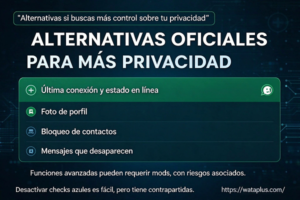
Si lo que te interesa va más allá de los checks azules, WhatsApp oficial ofrece otros ajustes que pueden ayudarte:
-
Última conexión y estado en línea. Puedes decidir quién ve cuándo estuviste activo o si estás conectado.
-
Foto de perfil. Puedes limitar quién la ve.
-
Bloqueo de contactos. Impide que alguien te escriba o vea tu información.
-
Mensajes que desaparecen. Puedes configurar que los mensajes se eliminen tras un tiempo determinado.
Si necesitas funciones más avanzadas, como ocultar el indicador de escritura o congelar la última conexión, tendrás que recurrir a versiones modificadas, asumiendo los riesgos que ello implica.
Conclusión: desactivar los checks azules es fácil, pero tiene contrapartidas
Desactivar los checks azules en WhatsApp es un proceso sencillo que se completa en menos de un minuto, tanto en Android como en iPhone. El resultado es inmediato: tus contactos dejan de saber cuándo has leído sus mensajes.
Ahora bien, conviene tener presente la contrapartida: en la mayoría de las versiones, tú también pierdes la capacidad de ver cuándo te leen. Si esa reciprocidad no te importa y valoras más tu privacidad, es una opción perfectamente válida. Si prefieres mantener el control en ambos sentidos, quizá te convenga explorar otras alternativas dentro de los ajustes de privacidad de la aplicación.