Si has abierto WhatsApp y te has encontrado con un círculo azul que no sabes de dónde sale, no estás solo. Es una de las consultas más repetidas en foros y comunidades, y la buena noticia es que casi siempre tiene una explicación sencilla y una solución igual de simple.
En este artículo aclaramos qué es ese círculo azul, por qué aparece, qué situaciones lo provocan y cómo deshacerte de él según el caso.
Qué es el círculo azul de WhatsApp
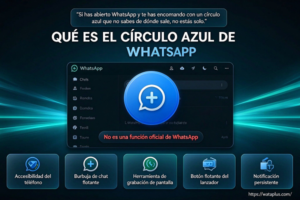
El círculo azul no es una función oficial de WhatsApp ni un elemento de su interfaz. Se trata de un indicador que proviene de otras capas del teléfono o de aplicaciones ajenas a WhatsApp, y que se superpone a la pantalla. Los orígenes más habituales son:
-
El asistente de accesibilidad del teléfono. Algunos móviles activan un círculo flotante para facilitar ciertas acciones táctiles.
-
Una burbuja de chat flotante. Aplicaciones como Facebook Messenger o el propio sistema Android pueden mostrar burbujas que se superponen a otras apps.
-
Una herramienta de grabación de pantalla. Algunas apps muestran un indicador circular mientras graban.
-
Un control flotante de navegación. Ciertos fabricantes incluyen un botón flotante para moverse por el sistema.
-
Una notificación persistente. En algunos casos, el círculo corresponde al icono de una notificación que se ha quedado fijada en la pantalla.
Por qué aparece mientras usas WhatsApp
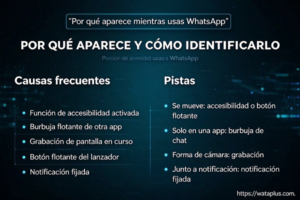
El círculo azul no pertenece a WhatsApp, pero se hace visible cuando usas la aplicación porque se superpone a la pantalla. Las causas más frecuentes son:
Has activado sin querer una función de accesibilidad. Los botones flotantes de accesibilidad suelen activarse con combinaciones de teclas o con gestos, y a veces se encienden por accidente.
Una aplicación muestra una burbuja flotante. Si tienes activadas las burbujas de chat de otra app, el círculo puede aparecer sobre WhatsApp.
Estás grabando la pantalla. Algunas herramientas de grabación muestran un indicador circular mientras están activas.
El lanzador del teléfono incluye un botón flotante. Algunos fabricantes añaden controles de navegación que se superponen a las aplicaciones.
Una notificación fijada. Si has fijado una notificación, su icono puede quedar visible sobre otras apps.
Cómo saber de dónde viene el círculo azul
Antes de desactivarlo, conviene identificar su origen. Estas son las pistas que pueden ayudarte:
-
Si el círculo se mueve solo por la pantalla, probablemente sea un control de accesibilidad o un botón flotante del sistema.
-
Si aparece únicamente cuando abres una app concreta, puede ser una burbuja de chat de esa aplicación.
-
Si tiene forma de cámara o de punto de grabación, es posible que estés grabando la pantalla.
-
Si aparece junto a una notificación, puede tratarse de una notificación fijada.
-
Si tiene el icono de una aplicación, es probable que sea una burbuja de esa app.
Cómo quitar el círculo azul según el origen
Si es un control de accesibilidad
-
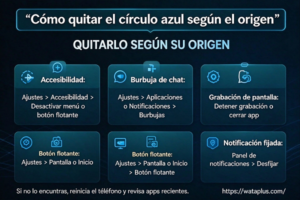
Abre los Ajustes de tu teléfono.
-
Entra en Accesibilidad.
-
Busca las opciones de menú de accesibilidad, botón flotante o control por gestos.
-
Desactiva la función que esté activada.
En algunos fabricantes, la ruta puede variar: busca «accesibilidad» en el buscador de ajustes y revisa las opciones disponibles.
Si es una burbuja de chat
-
Abre los Ajustes del teléfono.
-
Entra en Aplicaciones o Notificaciones.
-
Busca la opción de burbujas o chats flotantes.
-
Desactiva las burbujas para la aplicación que las esté mostrando.
Si es una herramienta de grabación de pantalla
-
Abre la aplicación de grabación.
-
Detén la grabación si está activa.
-
Cierra la app o desactiva el indicador flotante desde sus ajustes.
Si es un botón flotante del lanzador
-
Abre los Ajustes del teléfono.
-
Entra en Pantalla o Inicio.
-
Busca las opciones de botón flotante, control de navegación o asistente de pantalla.
-
Desactívalo.
Si es una notificación fijada
-
Desliza hacia abajo para abrir el panel de notificaciones.
-
Busca la notificación fijada.
-
Toca la opción de desfijar o eliminar.
Qué hacer si no encuentras el origen
Si has probado las opciones anteriores y el círculo sigue apareciendo, prueba estas alternativas:
-
Reinicia el teléfono. Algunos controles flotantes desaparecen tras un reinicio.
-
Revisa las aplicaciones recién instaladas. Puede ser una app que hayas descargado recientemente.
-
Comprueba las opciones de accesibilidad. A veces hay funciones activadas que no recuerdas haber encendido.
-
Busca en los ajustes del fabricante. Cada marca tiene sus propias opciones de personalización.
-
Desactiva las burbujas de todas las apps. Si el círculo desaparece, ve activándolas una a una para identificar la culpable.
Qué no es el círculo azul de WhatsApp
Conviene descartar algunas confusiones habituales:
-
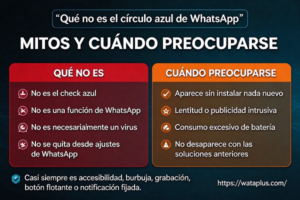
No es el check azul. El check azul es el indicador de lectura que aparece bajo los mensajes. No tiene forma circular ni flota en la pantalla.
-
No es una función de WhatsApp. La aplicación no incluye ningún círculo flotante en su interfaz.
-
No es un virus. En la mayoría de los casos, se trata de una función del sistema o de una aplicación legítima.
-
No se quita desde los ajustes de WhatsApp. Debes buscar el origen en los ajustes del teléfono o en la app que lo esté mostrando.
Cuándo conviene preocuparse
Aunque el círculo azul suele tener un origen inocuo, hay situaciones que merecen atención:
-
Aparece sin haber instalado nada nuevo. Podría ser una aplicación no deseada.
-
Va acompañado de otros síntomas, como lentitud, publicidad intrusiva o consumo excesivo de batería.
-
No desaparece con ninguna de las soluciones anteriores. En ese caso, conviene revisar las aplicaciones instaladas y, si es necesario, restaurar el teléfono.


