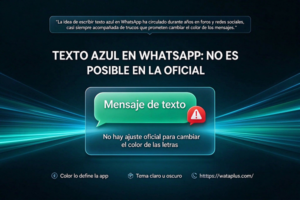
La idea de escribir texto azul en WhatsApp ha circulado durante años en foros y redes sociales, casi siempre acompañada de trucos que prometen cambiar el color de los mensajes. La realidad es más sencilla de lo que parece: WhatsApp no permite elegir el color del texto que escribes. El color de las burbujas y de las letras lo determina la aplicación, no el usuario, y no existe un ajuste oficial para modificarlo.
Ahora bien, hay matices que conviene conocer. Existen formas de dar color o formato a un mensaje, hay versiones modificadas que permiten personalizar la apariencia, y circulan métodos que no funcionan. En este artículo aclaramos qué se puede hacer realmente, qué es un mito y qué alternativas tienes si lo que buscas es personalizar tus mensajes.
Por qué WhatsApp no permite texto azul
WhatsApp utiliza un sistema de formato limitado, pensado para mantener la legibilidad y la coherencia visual entre dispositivos. Los colores de las burbujas están definidos por el tema de la aplicación (claro u oscuro), y el color del texto se ajusta automáticamente para garantizar el contraste.
No hay ningún ajuste en la aplicación oficial que permita cambiar el color de las letras. Tampoco existe una opción para que un mensaje concreto aparezca en azul. Lo que sí existe son formatos de texto que pueden dar énfasis a una palabra o frase.
Qué formatos de texto sí están disponibles
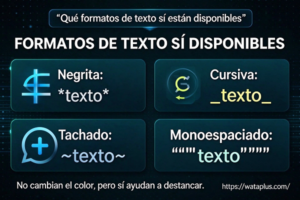
Aunque no puedas cambiar el color, WhatsApp permite aplicar formatos que modifican la apariencia del texto:
-
Negrita: se consigue rodeando el texto con asteriscos (texto).
-
Cursiva: se consigue rodeando el texto con guiones bajos (texto).
-
Tachado: se consigue rodeando el texto con virgulillas (~texto~).
-
Monoespaciado: se consigue rodeando el texto con tres comillas invertidas (
texto).
Estos formatos funcionan tanto en la aplicación oficial como en la mayoría de versiones modificadas. No cambian el color, pero sí el estilo, y pueden ayudar a destacar información dentro de un mensaje.
Métodos que circulan y no funcionan
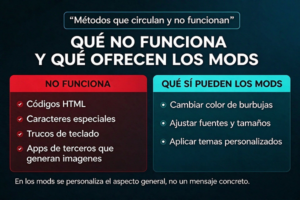
Códigos de color tipo HTML. Algunos tutoriales aseguran que puedes escribir etiquetas como <font color="blue"> para cambiar el color del texto. Esto no funciona en WhatsApp: la aplicación no interpreta código HTML en los mensajes.
Caracteres especiales o símbolos. Hay quien propone usar caracteres Unicode que se ven azules en algunos dispositivos. El problema es que el resultado depende del sistema, del tema y del receptor, y no es fiable.
Trucos con el teclado. Ningún atajo de teclado cambia el color del texto en WhatsApp.
Aplicaciones de terceros. Algunas apps prometen escribir en colores, pero lo que hacen es generar imágenes con texto coloreado, no mensajes de texto reales.
Qué sí permite WhatsApp Plus y otras versiones modificadas
Cómo dar color a un mensaje sin modificar WhatsApp
Si lo que buscas es que un mensaje destaque visualmente, estas son las alternativas que sí funcionan:
Usar emojis. Los emojis de colores permiten añadir tono visual a un mensaje sin cambiar el color del texto. Puedes usar corazones, círculos, cuadrados y otros símbolos de distintos colores.
Enviar una imagen con texto coloreado. Puedes crear una imagen en otra aplicación (como un editor de fotos o una herramienta de diseño) y enviarla como archivo adjunto. El texto aparecerá con el color que hayas elegido.
Usar stickers personalizados. Puedes crear stickers con texto de colores y enviarlos como parte de la conversación.
Aprovechar el formato de texto. Aunque no cambie el color, la negrita, la cursiva o el monoespaciado pueden ayudar a que un mensaje destaque dentro de la conversación.
Qué pasa con los mensajes de otros usuarios
Riesgos de usar versiones modificadas para personalizar el texto
-
Bloqueo de la cuenta: Meta detecta clientes no oficiales y puede suspender tu número de forma temporal o permanente.
-
Malware y spyware: los APK de origen desconocido son una vía habitual para introducir software malicioso.
-
Pérdida de conversaciones: si la instalación falla o el archivo está dañado, puedes perder chats sin copia de seguridad.
-
Ausencia de soporte: ni Meta ni el desarrollador del mod responderán si algo sale mal.
-
Inestabilidad: cierres inesperados, errores de verificación y fallos de sincronización son frecuentes.
Alternativas oficiales para personalizar tus mensajes
Si lo que buscas es dar un toque personal a tus conversaciones sin asumir riesgos, estas opciones oficiales pueden ayudarte:
Formatos de texto. Negrita, cursiva, tachado y monoespaciado permiten destacar partes del mensaje.
Emojis y stickers. Añaden color y personalidad a las conversaciones sin modificar la aplicación.
Fondos de pantalla personalizados. WhatsApp permite cambiar el fondo de cada conversación desde los ajustes de chat.
Temas claro y oscuro. La aplicación oficial incluye ambos modos, que cambian el aspecto general de la interfaz.

Conclusión: el texto azul no es posible en WhatsApp oficial
Ningún ajuste de WhatsApp oficial permite cambiar el color del texto que escribes. Los trucos que se difunden por internet no dan resultado, y las aplicaciones que prometen esa función suelen ser fraudulentas o, en el mejor de los casos, generan imágenes en lugar de mensajes de texto auténticos.
Lo que sí está a tu alcance es aplicar formatos de texto, recurrir a emojis y stickers o enviar imágenes con texto coloreado. Y si tu interés se centra en personalizar el aspecto de la aplicación, las versiones modificadas ofrecen alternativas, aunque conllevan riesgos que conviene sopesar antes de instalarlas.


