Si has llegado hasta aquí buscando «descargar WhatsApp Rojo para PC», hay algo que conviene aclarar antes de que sigas bajando: no existe una versión de PC creada por los desarrolladores de WhatsApp Rojo. Es un MOD de Android, así que en Windows la única forma de ejecutarlo pasa por un emulador de Android junto con el APK.
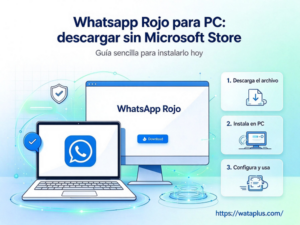
Descargar WhatsApp Rojo para PC sin Microsoft Store: la vía del emulador Android
Lo aclaro desde el principio, porque vas a encontrar mil sitios que prometen «WhatsApp Rojo.exe para Windows»: eso no existe.
La única forma real pasa por usar un emulador de Android en Windows 11. Para que WhatsApp Rojo funcione en tu PC, necesitas crear un «Android virtual» dentro de Windows. Puedes optar por estos dos modelos:
| Emulador | Para quién | Peso |
|---|---|---|
| BlueStacks 5 | El más pulido, interfaz cómoda, recomendado si tu PC no es una tostadora | Medio |
| LDPlayer 9 | Más liviano, mejor rendimiento en PCs modestas | Bajo |
Ambos funcionan bien en Windows 11 (y 10). Requisitos mínimos realistas:
-
RAM: 4 GB.
-
CPU: Intel/AMD de doble núcleo, con virtualización (VT-x / AMD-V) activada en la BIOS.
-
Disco: 5–10 GB libres.
-
Windows: 10/11, 64 bits.
Paso a paso: descargar WhatsApp para PC
Paso 1. Instala un emulador
Ve a la web oficial de BlueStacks o LDPlayer, descarga el instalador y sigue el asistente. Pista: en LDPlayer, entra en Settings > Engine, activa High Performance y asigna 2–4 GB de RAM y 2–4 núcleos si tu máquina lo permite. En BlueStacks, Configuración > Performance hace lo mismo.
Paso 2. Descarga el archivo APK de WhatsApp Rojo
Para descargar el APK de WhatsApp Rojo, solo tienes que entrar en el sitio oficial del proyecto y pulsar el botón de descarga. El archivo se guardará automáticamente en la carpeta de descargas de tu ordenador.
Paso 3. Instala el APK dentro del emulador
Hay dos formas, ambas muy sencillas:
-
Arrastrar y soltar: lleva el APK y suéltalo sobre la ventana del emulador. Se instala solo.
-
Botón «Install APK»: en la barra lateral de BlueStacks o en el menú de LDPlayer.
Espera unos segundos, aparecerá el icono y podrás abrirlo.
Paso 4. Inicia sesión
Igual que en un celular: introduces el número, recibes el SMS (o la llamada) de verificación en tu teléfono real, escribes el código en el emulador y listo.
Después podrás usar WhatsApp Rojo desde el ordenador igual que en un teléfono Android.
Descargar WhatsApp para PC con Windows 11
A diferencia de WhatsApp Rojo, existen varias maneras de descargar WhatsApp para PC, incluida la descarga desde su sitio oficial. Si prefieres instalar WhatsApp sin Microsoft Store, también puedes optar por los métodos explicados anteriormente.
Antes, los usuarios no podían realizar descargas directas debido a la falta de dependencias, pero el error ya se ha corregido, por lo que las descargas pueden completarse con normalidad.
Si necesitas acceder rápidamente a tus conversaciones, la versión web puede servir como solución temporal. Solo necesitas:
-
Abrir el navegador.
-
Entrar en la versión web de WhatsApp.
-
Escanear el código QR desde tu teléfono.
-
Esperar la sincronización.
Aunque no ofrece las funciones exclusivas de WhatsApp Rojo, permite usar WhatsApp rápidamente en tu ordenador.
Preguntas frecuentes sobre instalar WhatsApp sin Microsoft Store
¿Se puede usar WhatsApp Rojo en PC sin emulador?
No. El MOD es un APK de Android puro. La única alternativa «sin emulador tradicional» sería el Subsistema de Windows para Android (WSA), pero Microsoft dejó de mantenerlo y en Windows 11 2024+ ya no viene incluido.
Entre BlueStacks y LDPlayer, ¿cuál elijo?
LDPlayer es más liviano y va mejor si tu PC es antigua; BlueStacks ofrece mejor integración y está más pulido, y si después quieres instalar otras apps Android en el ordenador, se siente más «completo». Para WhatsApp Rojo, ambos funcionan igual de bien.
¿Necesito una cuenta de Microsoft para instalar WhatsApp Rojo?
No. Si utilizas un emulador Android e instalas el APK manualmente, no es necesario iniciar sesión en Microsoft Store.
¿Qué hago si cambio de ordenador?
Antes de cambiar de equipo, realiza una copia de seguridad de tus chats y guarda el archivo APK que utilizas. Así podrás reinstalar la aplicación y restaurar tus conversaciones con mayor facilidad.
Cierre: WhatsApp en PC sin Microsoft Store, una alternativa viable
Si buscas descargar WhatsApp para PC sin Microsoft Store, existen varias alternativas sencillas y efectivas. Para la mayoría de los usuarios, utilizar un emulador de Android sigue siendo la opción más práctica, ya que permite instalar fácilmente el APK de WhatsApp Rojo y disfrutar de prácticamente todas sus funciones en Windows 10 o Windows 11.
Aunque el proceso requiere algunos pasos adicionales en comparación con la instalación desde Microsoft Store, ofrece una mayor flexibilidad para quienes prefieren versiones modificadas o necesitan funciones de personalización que no están disponibles en la aplicación oficial.
En mi opinión, si eliges una fuente confiable para descargar el APK, mantienes la aplicación actualizada y realizas copias de seguridad con frecuencia, instalar WhatsApp Rojo en el ordenador puede ser una excelente alternativa para trabajar, estudiar o comunicarte con mayor comodidad desde una pantalla más grande. Sin embargo, también conviene recordar que, al tratarse de una versión no oficial, es importante utilizarla con precaución y ser consciente de los posibles riesgos relacionados con la seguridad y la estabilidad de la cuenta.


