WhatsApp Messenger es la herramienta de mensajería más utilizada en todo el mundo, pero cuando toca reinstalarla —por fallos de funcionamiento, limpieza de almacenamiento o cambio de dispositivo— el miedo a perder años de conversaciones, fotos, audios y documentos es muy común. Muchos usuarios creen que desinstalar la app significa despedirse de su historial, pero con el método correcto la reinstalación se desarrolla de forma casi automática y sin pérdida de datos.
Incluso si quieres pasar a la versión modificada con funciones extras y descargar WhatsApp Plus de forma segura, puedes consultar nuestra guía detallada «Cómo descargar e instalar WhatsApp Plus Rojo: guía paso a paso» para obtener el archivo correcto y evitar errores de instalación, y así conservar todo tu historial sin complicaciones. En esta guía te explicamos paso a paso cómo hacerlo, además de la forma correcta de limpiar WhatsApp antes de reinstalar para optimizar su rendimiento sin borrar nada de valor.
Por qué se pierden las conversaciones al reinstalar WhatsApp
La pérdida de chats casi nunca es casual: responde a errores frecuentes durante el proceso. Los motivos más habituales son:
-
No crear una copia de seguridad actualizada antes de desinstalar.
-
Borrar archivos de base de datos al limpiar WhatsApp de forma incorrecta.
-
Usar un número de teléfono distinto al vinculado con la copia.
-
Instalar una versión incompatible con el formato de la copia de seguridad.
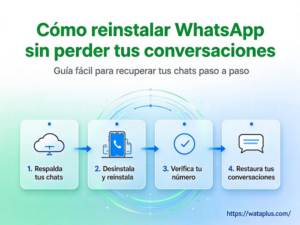
Todos estos fallos se evitan con un flujo ordenado: copia de seguridad → limpieza segura → reinstalación → recuperación automática.
Paso 1: reinstalar WhatsApp Messenger oficial con recuperación automática
En la versión estándar de WhatsApp Messenger, el proceso se apoya en las copias de seguridad de Google Drive, por lo que la restauración resulta completamente automática si configuras todo correctamente.
1.1 Configura la copia de seguridad antes de desinstalar
Este es el paso más importante para no perder nada:
-
Abre WhatsApp Messenger y toca el menú de tres puntos de la esquina superior derecha.
-
Entra en Ajustes > Chats > Copia de seguridad.
-
Selecciona tu cuenta de Google Drive y elige la frecuencia de copia.
-
Toca Realizar copia de seguridad ahora y espera a que finalice el proceso. Puedes elegir si incluir vídeos o solo textos y fotos.
1.2 Limpia WhatsApp de forma segura
Si reinstalas por lentitud, fallos o consumo excesivo de espacio, limpiar WhatsApp previamente ayuda a eliminar archivos corruptos sin tocar tus datos:
-
Ve a los Ajustes de tu móvil > Aplicaciones > busca WhatsApp Messenger.
-
Entra en Almacenamiento y caché y selecciona Limpiar caché. Esto borra solo archivos temporales, sin afectar tus chats ni la copia local.
-
Si ya tienes la copia guardada en Google Drive, puedes tocar Borrar datos para una limpieza más profunda; si no, evita esta opción.
1.3 Reinstalación y recuperación automática
-
Desinstala WhatsApp Messenger de tu dispositivo.
-
Descarga la app nuevamente.
-
Abre la app e ingresa el mismo número de teléfono que usaste para la copia de seguridad.
-
La app detectará automáticamente la copia almacenada en Google Drive y te preguntará si quieres restaurarla. Toca Restaurar.
-
Espera a que finalice el proceso. Cuando termine, todos tus chats, fotos y ajustes aparecerán exactamente como los dejaste.
Paso 2: reinstalar WhatsApp Plus sin perder tus conversaciones
Si prefieres la versión modificada con funciones de privacidad y personalización avanzadas, puedes descargar WhatsApp Plus en su última edición y reinstalarla sin perder tu historial. A diferencia de la app oficial, WhatsApp Plus no es compatible con las copias de Google Drive, por lo que el proceso se basa en la copia de seguridad local.
2.1 Haz la copia de seguridad local
-
Abre tu versión actual de WhatsApp Plus > menú de tres puntos > Ajustes de Plus > Chats > Copia de seguridad.
-
Selecciona Copia de seguridad local y espera a que se genere el archivo. Se guardará en la carpeta WhatsApp/Databases del almacenamiento interno de tu móvil.
Consejo de seguridad: copia esta carpeta en otra ubicación del móvil o en tu computadora para evitar borrarla por error al limpiar WhatsApp.
2.2 Desinstala la versión antigua y limpia residuos
-
Repite el proceso de limpieza de caché desde los ajustes de aplicaciones para eliminar archivos temporales.
-
Desinstala la versión antigua de WhatsApp Plus.
2.3 Descarga el APK actualizado de WhatsApp Plus
Para que la recuperación funcione sin errores, debes instalar una versión igual o superior a la que tenías:
-
Visita nuestra página web para descargar WhatsApp Plus APK en su última versión 2026.
-
Verifica que el archivo no tenga malware y que sea compatible con tu versión de Android.
-
Habilita la instalación desde orígenes desconocidos en los ajustes de seguridad de tu móvil.
2.4 Instala y restaura automáticamente
-
Abre el archivo APK descargado y completa la instalación.
-
Ingresa tu mismo número de teléfono y verifícalo con el código SMS.
-
La app detectará automáticamente la copia de seguridad local almacenada en la carpeta Databases.
-
Toca Restaurar y espera a que se carguen todos tus chats y archivos multimedia.
Cómo limpiar WhatsApp correctamente antes de reinstalar
Limpiar WhatsApp es un paso muy recomendable para solucionar fallos de rendimiento, consumo excesivo de batería y errores de carga. Pero conviene hacerlo con cuidado para no borrar datos importantes.
Lo que SÍ puedes borrar sin riesgo
-
Caché de la aplicación: archivos temporales generados por el uso diario.
-
Archivos multimedia duplicados en la carpeta de medios.
-
Paquetes de stickers y fondos de pantalla que no utilices.
-
Datos de la app, siempre que tengas una copia de seguridad guardada externamente.
Lo que NUNCA debes borrar si quieres conservar tus chats
-
La carpeta Databases dentro del directorio de WhatsApp.
-
La carpeta Media con tus fotos, vídeos, audios y documentos.
-
Archivos de copia con formato .db.crypt15 o extensiones similares.
Consejo: si vas a hacer una limpieza profunda, mueve la carpeta Databases a otra ubicación del móvil antes de empezar. Cuando termines de reinstalar, la devuelves a su sitio y la app la detectará sin problemas.
Consejos para que la reinstalación sea automática y sin errores
-
Usa siempre el mismo número de teléfono: las copias de seguridad están vinculadas directamente a tu número, no al dispositivo.
-
Para WhatsApp Messenger, mantén la misma cuenta de Google Drive que usaste al crear la copia.
-
Para la versión modificada, descarga WhatsApp Plus APK en una versión igual o superior a la anterior: las versiones más antiguas no reconocen copias con formato nuevo.
-
No interrumpas el proceso de restauración: no cierres la app ni apagues el móvil mientras se cargan los datos.
-
Haz la copia de seguridad justo antes de desinstalar: así te aseguras de incluir los mensajes y archivos más recientes.
Cierre: reinstalar WhatsApp sin perder tus conversaciones
Tanto si usas WhatsApp Messenger oficial como si prefieres descargar WhatsApp Plus para disfrutar de funciones extra de privacidad y personalización, reinstalar la app no tiene por qué significar perder tus conversaciones. Siguiendo estos pasos, la recuperación se produce de forma casi automática y, si además limpias WhatsApp correctamente antes, ganarás rendimiento y espacio libre en el móvil.
Recuerda hacer copias de seguridad con regularidad, descargar archivos solo de fuentes confiables y no interrumpir el proceso de restauración. Así no volverás a perder un chat por reinstalar la aplicación.
Información sobre enlaces relacionados con WhatsApp
Recupera tu cuenta WhatsApp bloqueada por verificación de edad


